
Codex DeepSeek_Mac
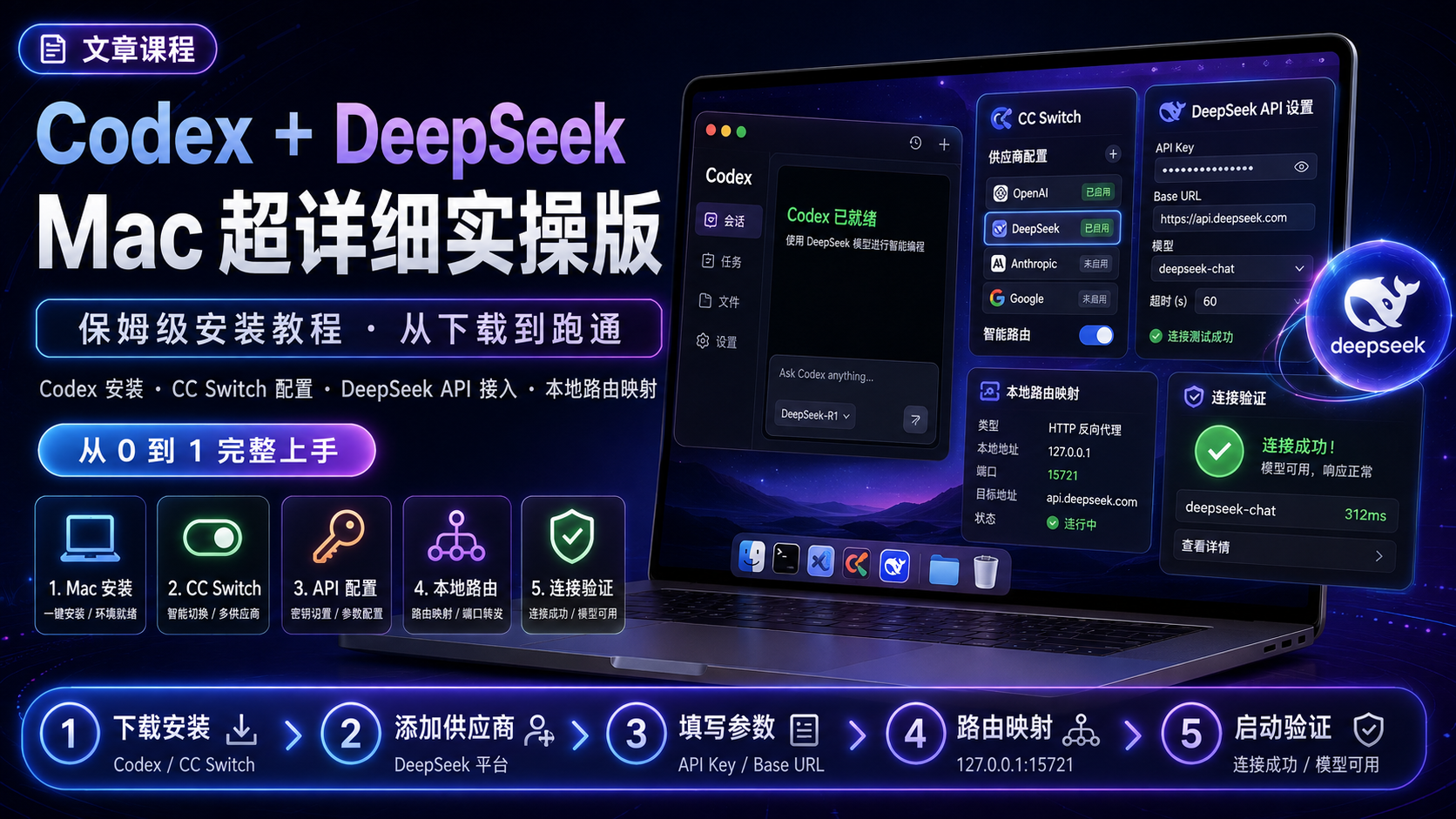
DeepSeek · Mac 篇|超详细实操版
下载安装 → 登录 → CC Switch → DeepSeek API → 本地路由 → Codex 验证
一、最终要实现什么
完成这篇教程后,你会得到一套可复现的 Mac 使用链路:先安装 Codex,再通过 CC Switch 配置 DeepSeek 作为第三方模型供应商,开启本地路由并将 Codex 请求转发到 DeepSeek,最后回到 Codex 中验证是否能够正常对话。
字段
视频中的填写内容
说明
Codex
安装到 Applications
作为 AI Coding Agent 客户端
CC Switch
安装到 Applications
负责供应商管理与本地路由
DeepSeek
创建 API Key 并充值可用余额
作为视频示例中的第三方模型供应商
本地路由
127.0.0.1 : 15721
把 Codex 请求转发给启用的第三方供应商
最短流程 Codex 安装 → CC Switch 安装 → 新增 DeepSeek → 填 API Key → 开启“需要本地路由映射” → 路由页启用 Codex → 切换 DeepSeek → 开启路由 → 回 Codex 测试。
二、开始前准备
Mac 电脑,能够正常下载并安装 .dmg 应用。
一个可用于 Codex 的登录方式:视频中展示了“使用 ChatGPT 登录”和“使用其他方式登录 / OpenAI API Key”两种入口。
DeepSeek 平台账号,用于创建 API Key。
DeepSeek 账户有可用余额;视频中演示了进入“用量信息 / 充值”页面。
浏览器,用于访问 Codex、CC Switch、GitHub Releases 和 DeepSeek 平台。
额外安全建议 API Key 相当于账户调用凭证。教程截图里请始终打码;不要把真实 Key 发到公开文章、群聊或 Git 仓库。此条是额外安全建议,不是视频中的操作步骤。
三、步骤 1:下载并安装 Codex(macOS)
1.1 打开 Codex 官方下载页
点击路径:浏览器 → Codex 官方页面 → Download for macOS
在浏览器打开视频中展示的 Codex 官方页面。
页面中央会看到 “Download for macOS” 按钮。
点击后等待 .dmg 文件下载完成。视频画面中下载后的文件出现在桌面 / 下载区域。
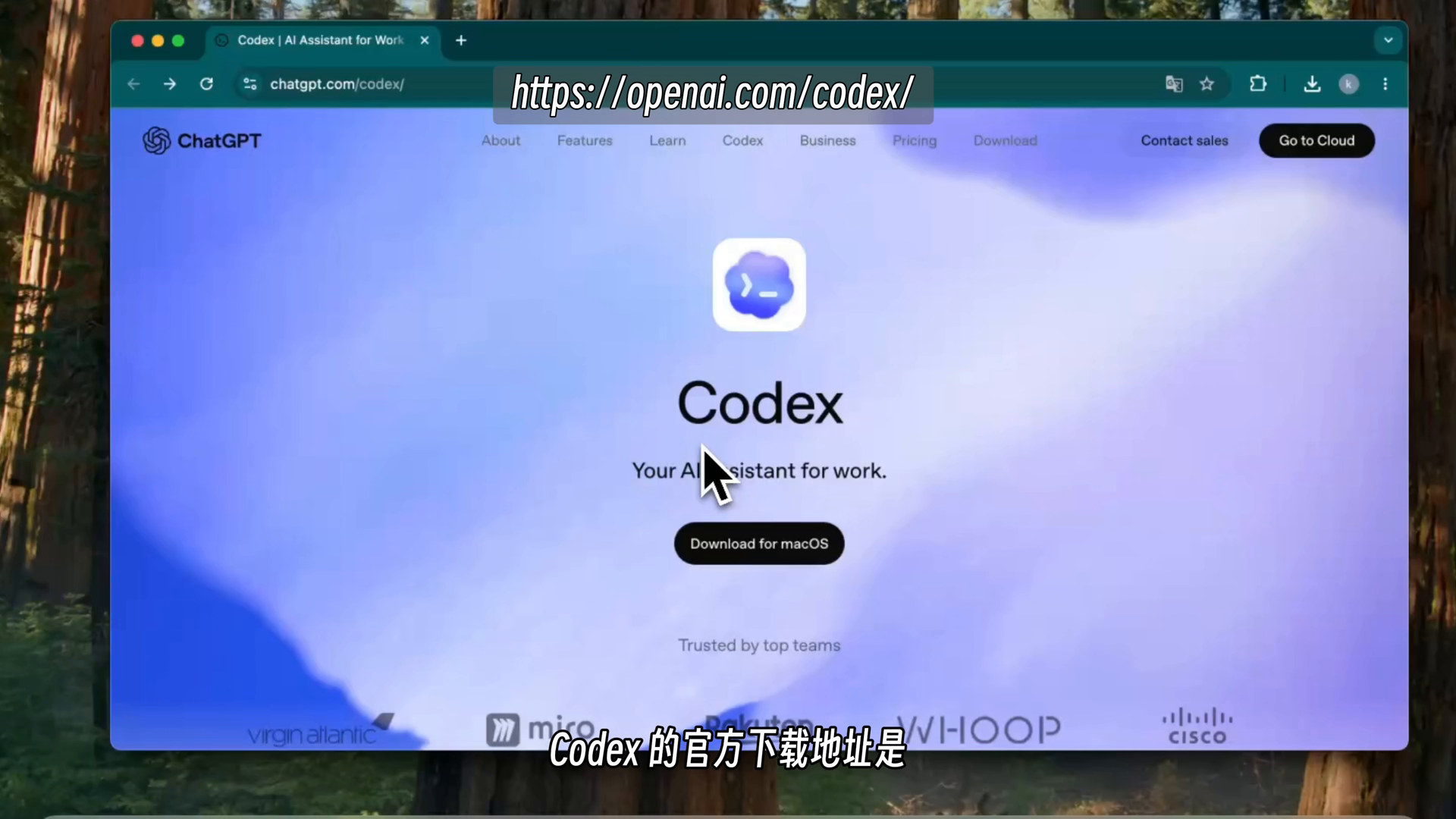
Codex 官方页面,点击 “Download for macOS”
1.2 把 Codex 拖入 Applications
双击下载好的 Codex .dmg。
打开安装窗口后,会看到 Codex 图标和 Applications(应用程序)文件夹图标。
按住 Codex 图标,拖到 Applications 图标上。
等待复制完成,然后从“应用程序”里找到 Codex。
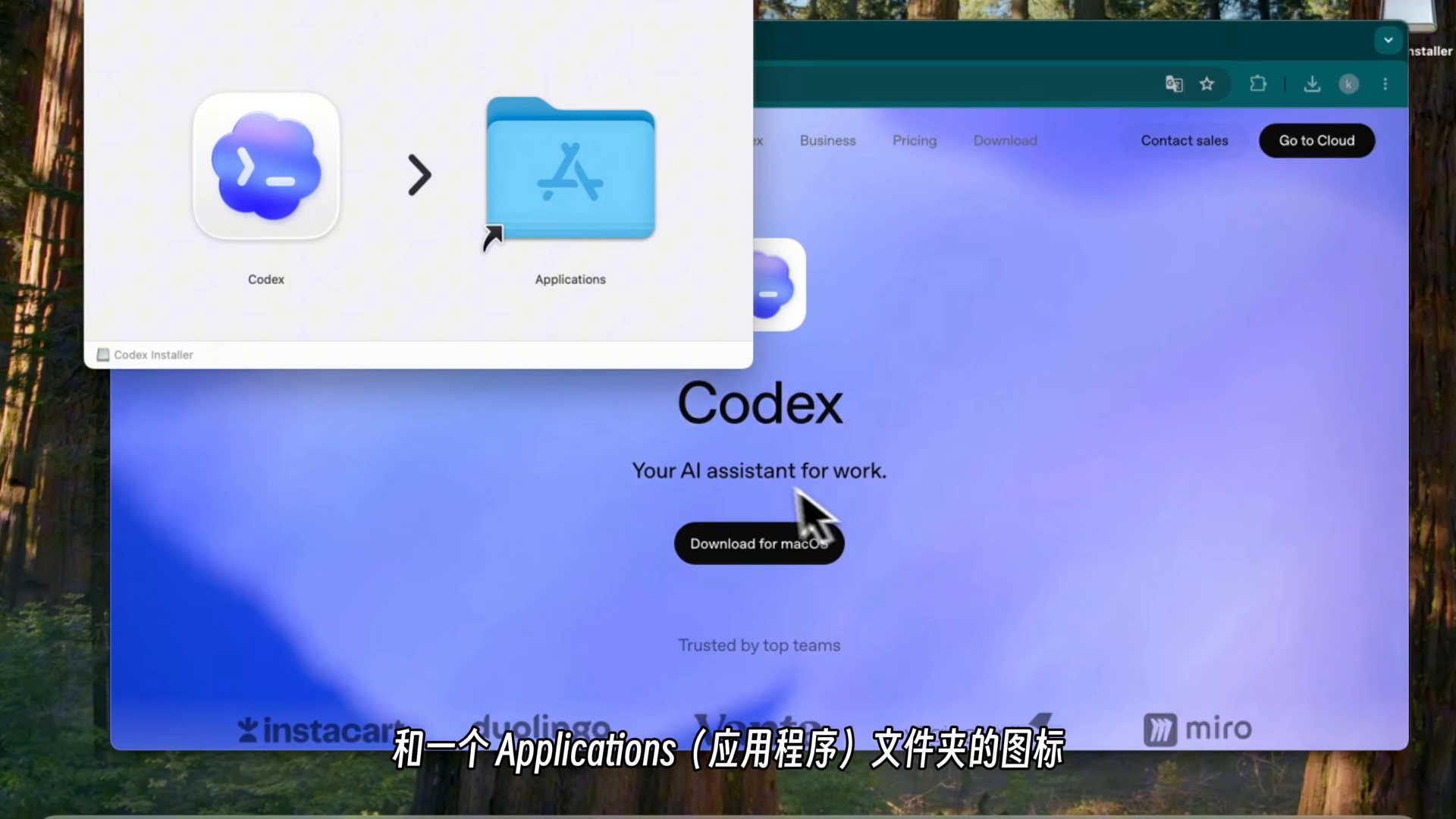
图 3|将 Codex 拖入 Applications
1.3 首次打开 macOS 安全确认
从“应用程序”中双击 Codex。
macOS 可能弹出首次打开确认框,提示应用来自网络下载。
按视频演示点击“打开”,继续启动。
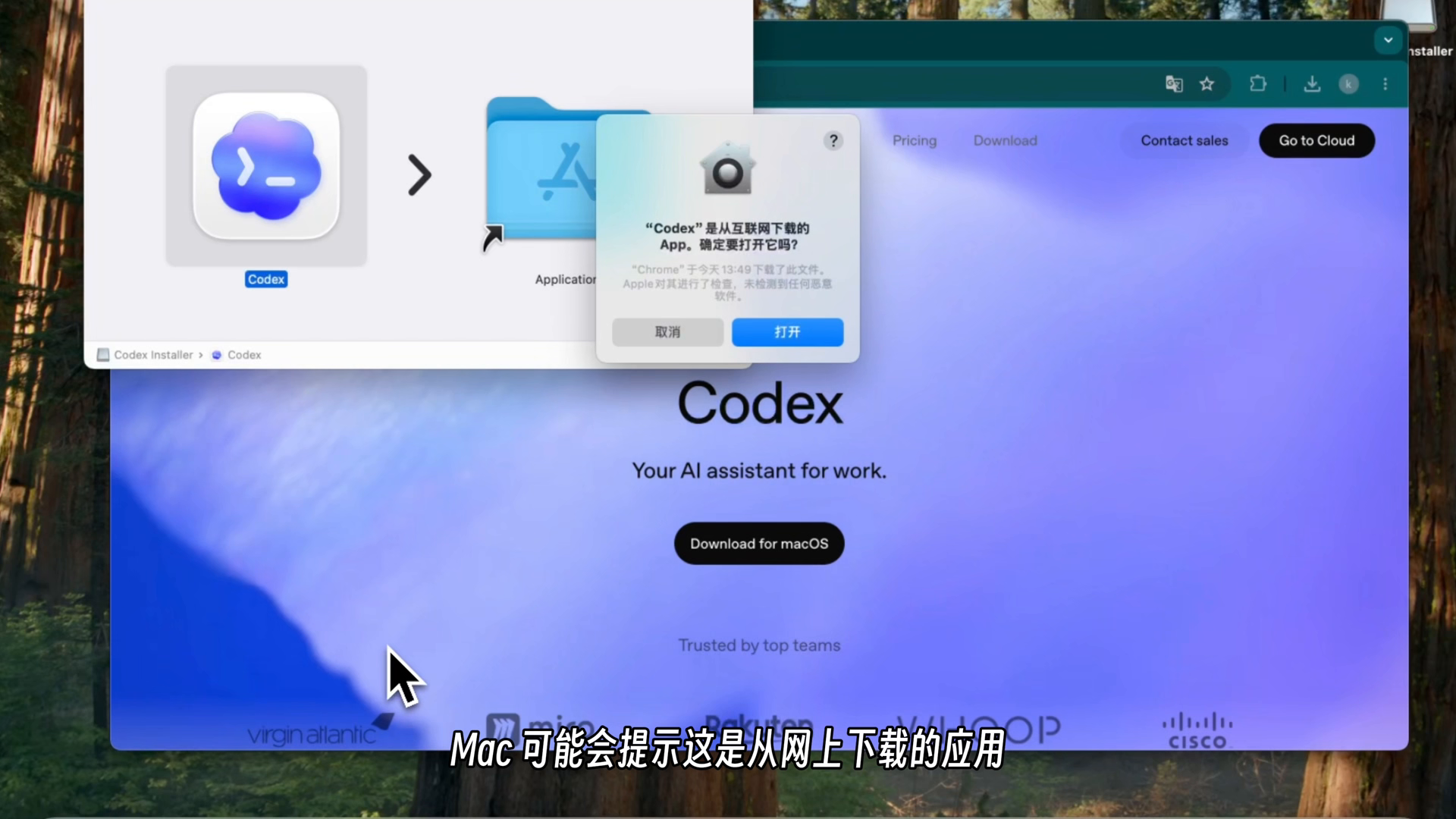
图 4|首次打开 Codex 时的 macOS 确认提示
完成标志 能看到“欢迎使用 Codex”页面,说明应用已经安装成功。
四、步骤 2:首次启动与登录方式
2.1 登录页有两条路线
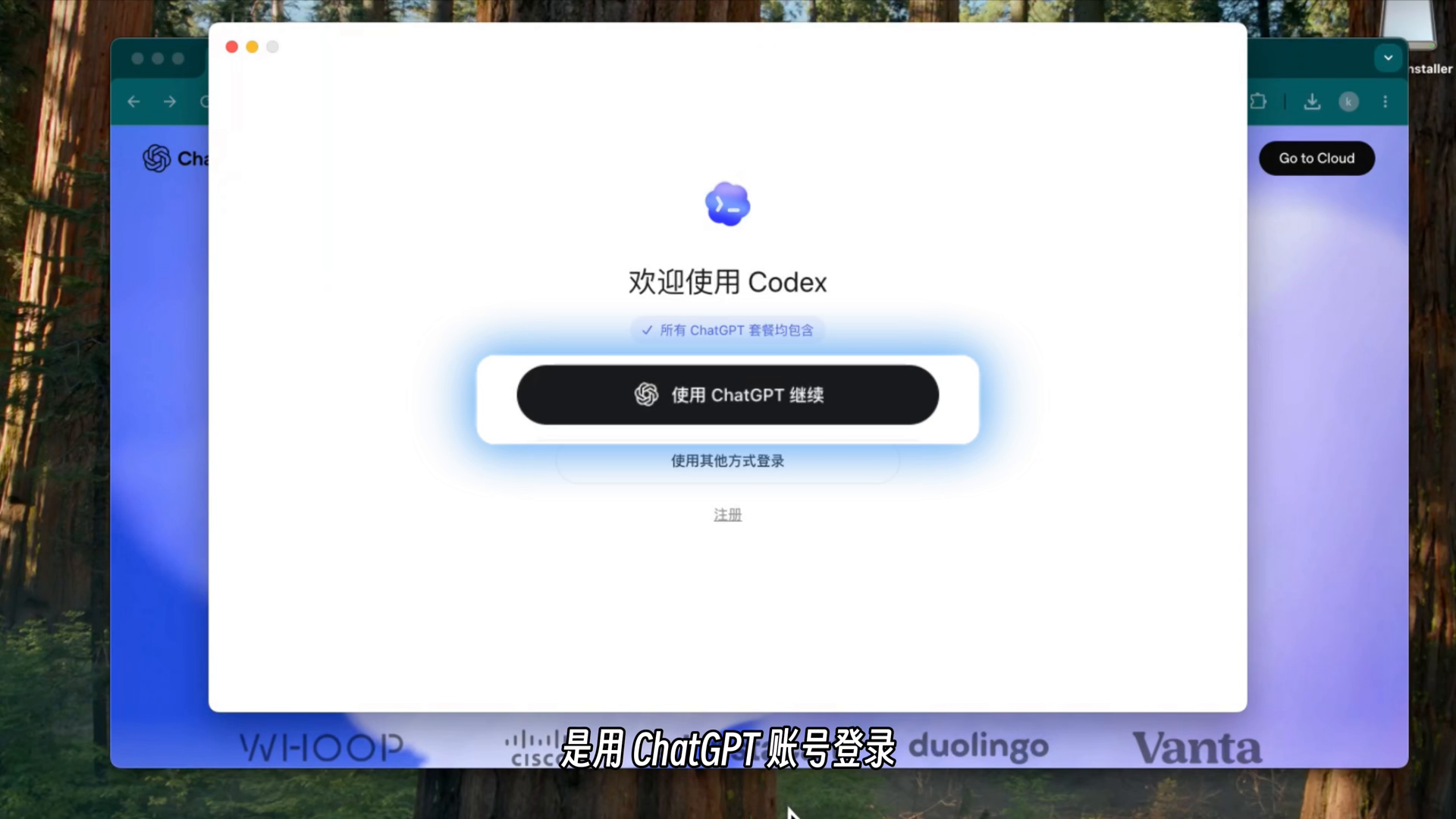
图 5|Codex 欢迎页:可使用 ChatGPT 登录,也可选择其他方式
字段
视频中的填写内容
说明
使用 ChatGPT 登录
点击页面主按钮
视频讲解者使用的是 ChatGPT 账号登录。
使用其他方式登录
点击下方“使用其他方式登录”
会进入 OpenAI API Key 输入页。
2.2 如果走 API Key 登录
点击“使用其他方式登录”。
在弹窗中找到 “OpenAI API 密钥” 输入框。
填入你自己的 OpenAI API Key 后继续。
视频说明:API Key 登录会按实际 API 调用量计费。
本教程后续重点 后续章节并不是继续使用 OpenAI 官方请求,而是通过 CC Switch 把 Codex 接到 DeepSeek,因此接下来进入 CC Switch 配置。
五、步骤 3:安装 CC Switch
视频的思路是:Codex 原本走 OpenAI 体系;如果想接第三方模型,需要一个工具在中间管理供应商和请求路由。视频选择 CC Switch 来完成这件事。
3.1 打开 CC Switch 官网 / GitHub Releases
点击路径:浏览器 → https://ccswitch.io/ → GitHub Releases
打开视频中展示的 CC Switch 官网。
进入 GitHub Releases 页面。
视频画面中的版本为 CC Switch v3.16.1。
向下找到下载说明或 Releases 的 Assets 区域。
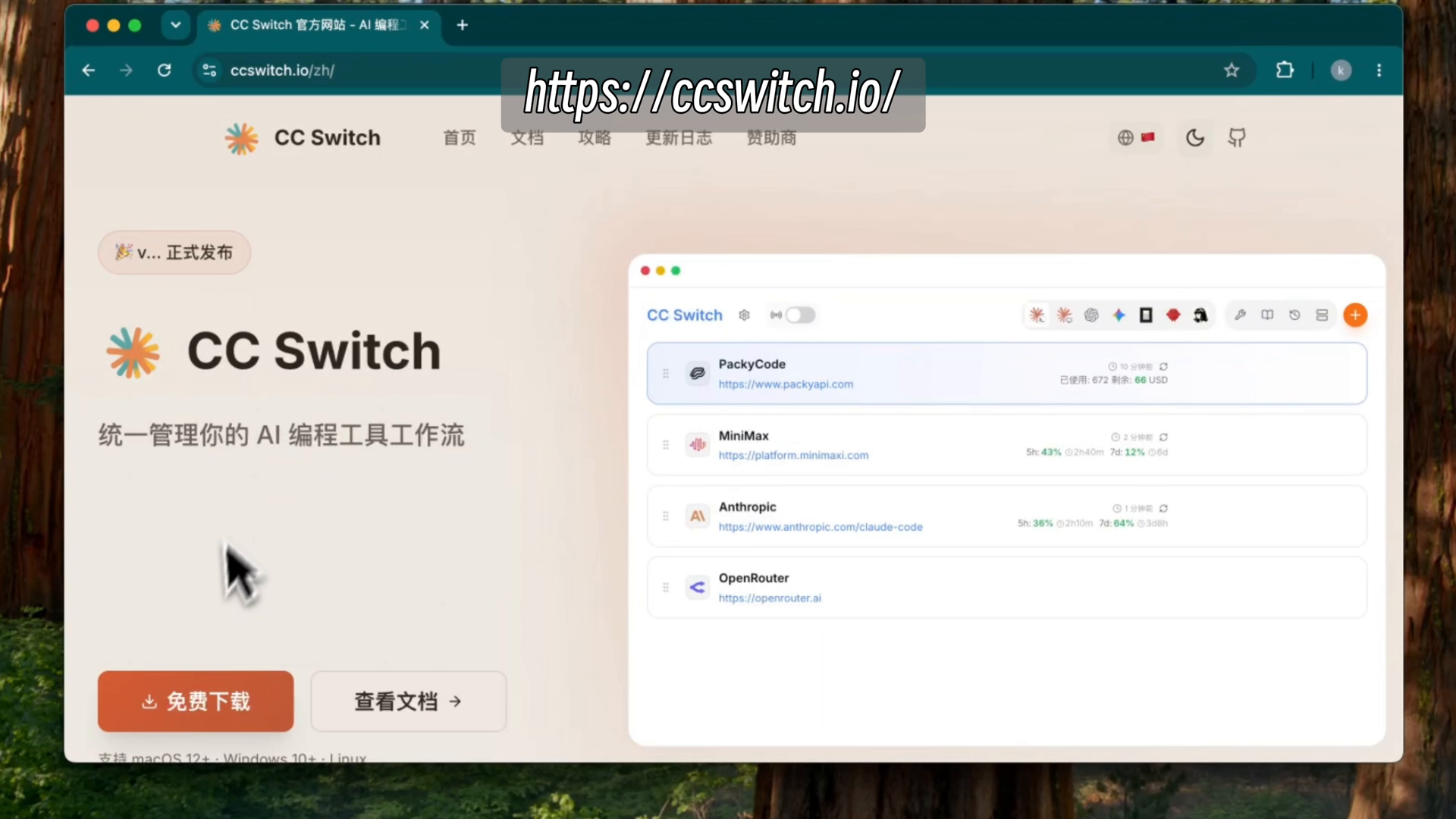
图 8|CC Switch 官网
图 9|GitHub Releases:视频画面为 CC Switch v3.16.1
3.2 Mac 下载哪个文件
字段
视频中的填写内容
说明
CC-Switch-v3.16.1-macOS.dmg
视频推荐
DMG 安装包,拖入 Applications 即可。
CC-Switch-v3.16.1-macOS.zip
可选
解压后拖入 Applications,Universal Binary。
CC-Switch-v3.16.1-macOS.tar.gz
可选
视频页面说明用于 Homebrew 安装和自动更新。
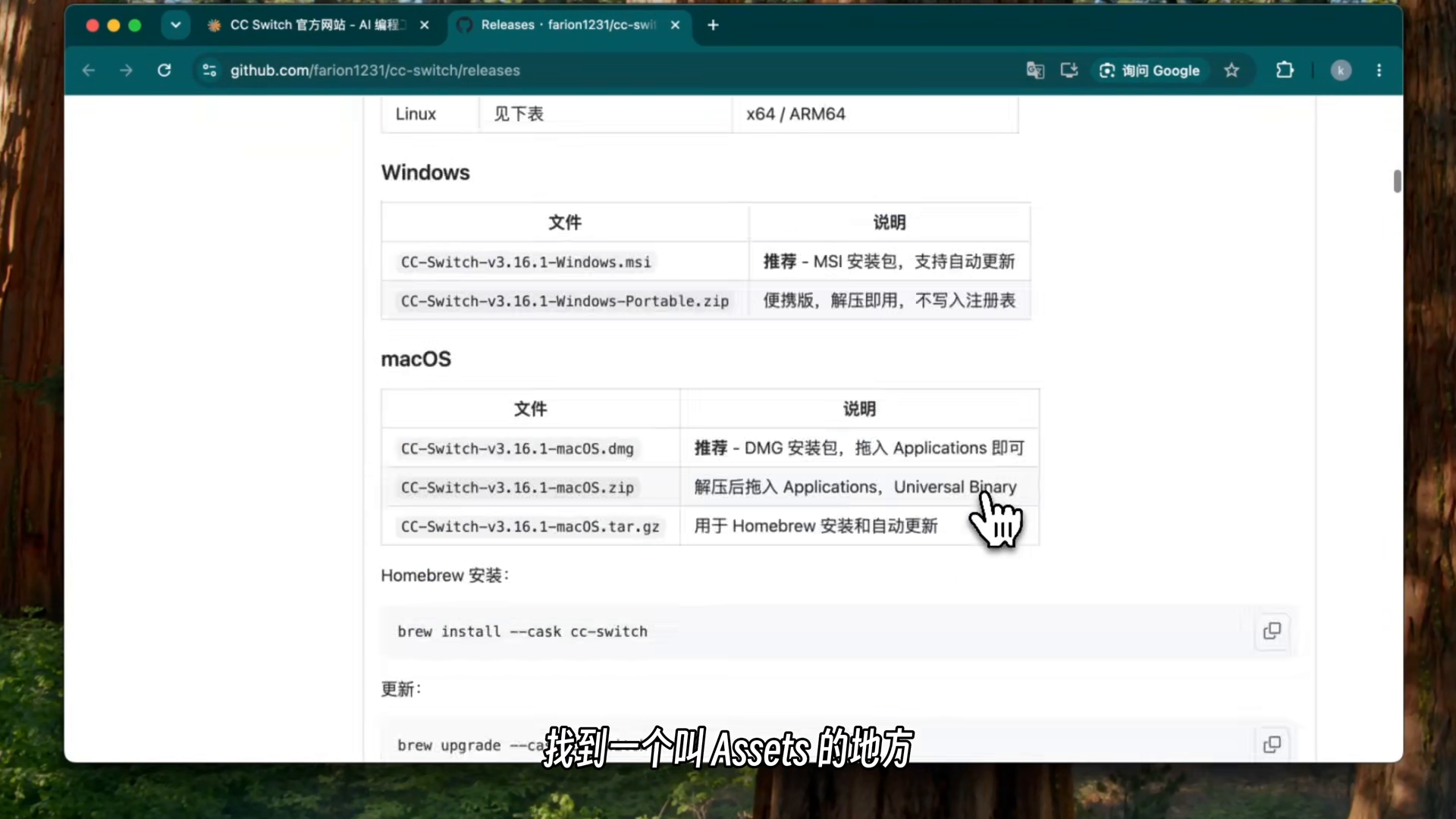
图 10|视频中展示的 macOS 下载文件说明
优先下载视频推荐的 macOS .dmg。
下载完成后双击打开。
像安装 Codex 一样,把 CC Switch 拖到 Applications。
然后在应用程序中启动 CC Switch。
图 11|在 Assets 中选择 macOS 对应文件
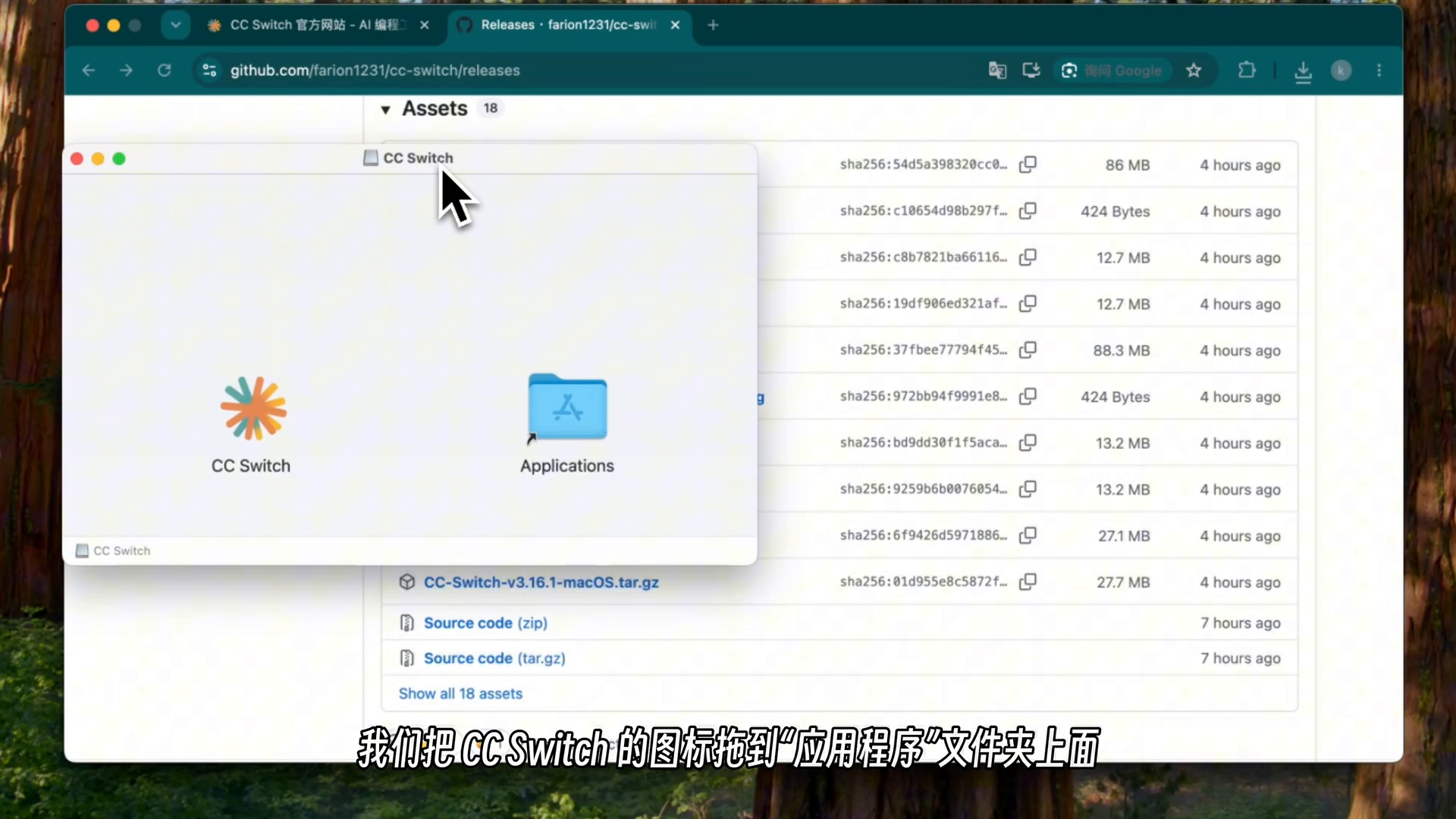
图 12|把 CC Switch 拖入 Applications
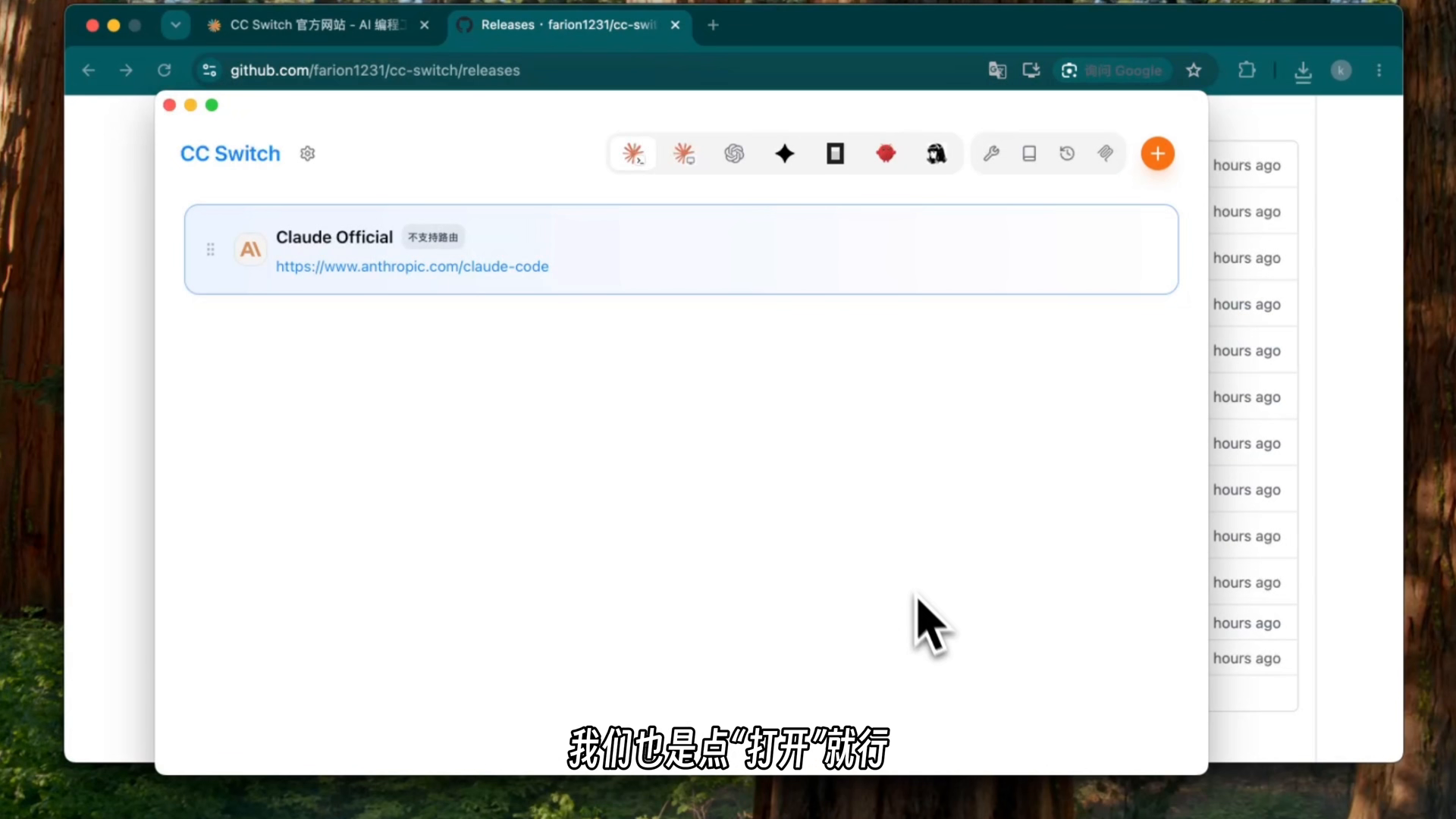
图 13|CC Switch 首次启动后的供应商列表
六、步骤 4:在 CC Switch 新增 DeepSeek
4.1 新增供应商
进入 CC Switch 主界面。
确认当前顶部选择的是 Codex 相关供应商区域。
点击右上角橙色 “+” 号新增供应商。
进入“添加新供应商”页面后,保持在“Codex 供应商”标签。
在预设供应商中找到并点击 “DeepSeek”。
图 14|CC Switch 主界面,点击右上角 “+” 新增供应商
图 15|“Codex 供应商”预设列表
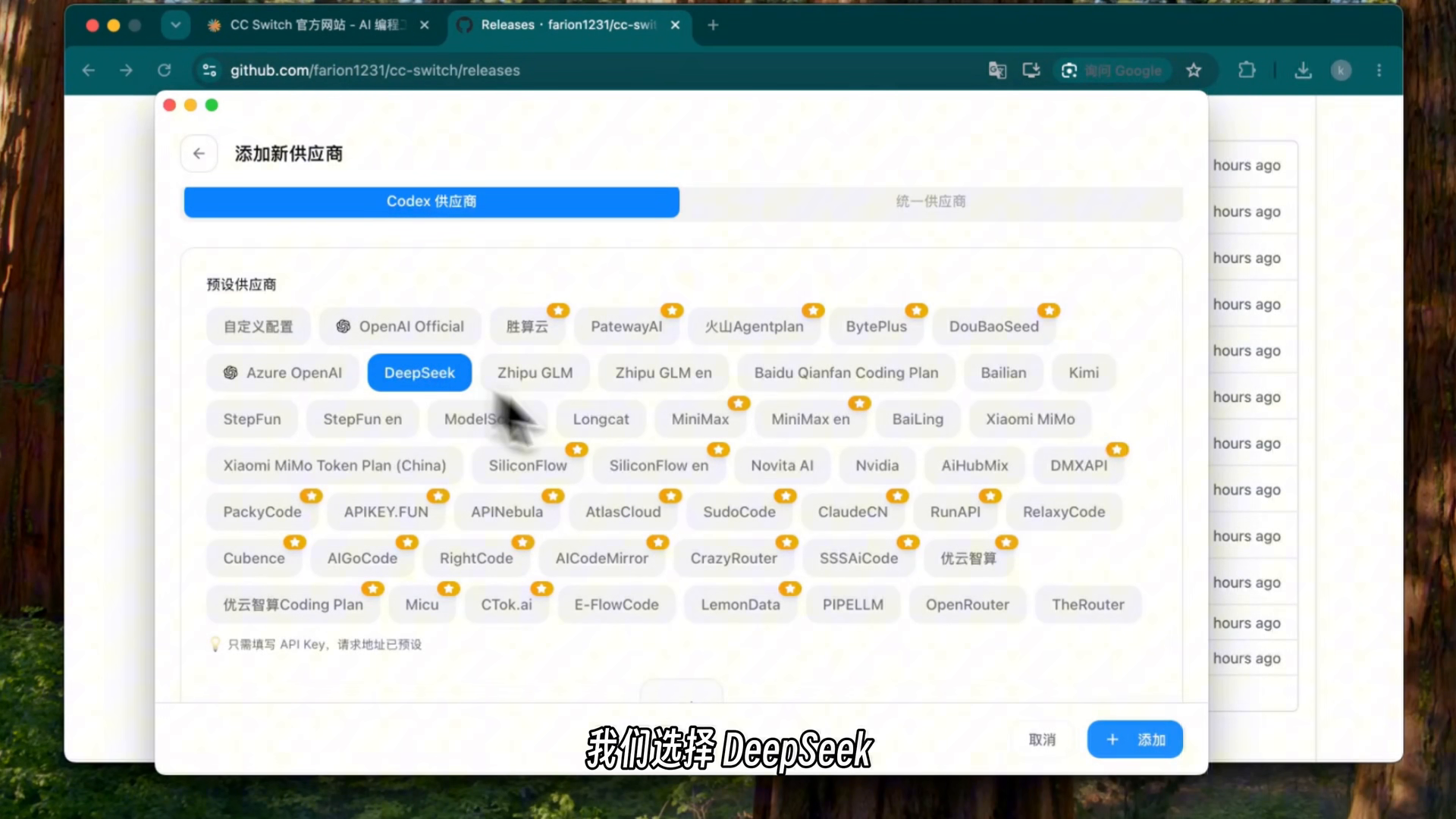
图 16|选择 DeepSeek 预设
4.2 DeepSeek 供应商字段怎么填
字段
视频中的填写内容
说明
供应商名称
DeepSeek
预设后自动出现。
备注
可留空
视频没有强制填写。
官网链接
https://platform.deepseek.com
视频画面中的值。
API Key
填你在 DeepSeek 后台新建的 Key
下一节创建。
API 请求地址
https://api.deepseek.com
视频画面中的值。
完整 URL
保持视频画面默认状态
视频中没有要求开启。
需要本地路由映射
开启
这是 DeepSeek 接入 Codex 的关键开关。
图 17|DeepSeek 供应商表单:官网链接、API Key、API 请求地址
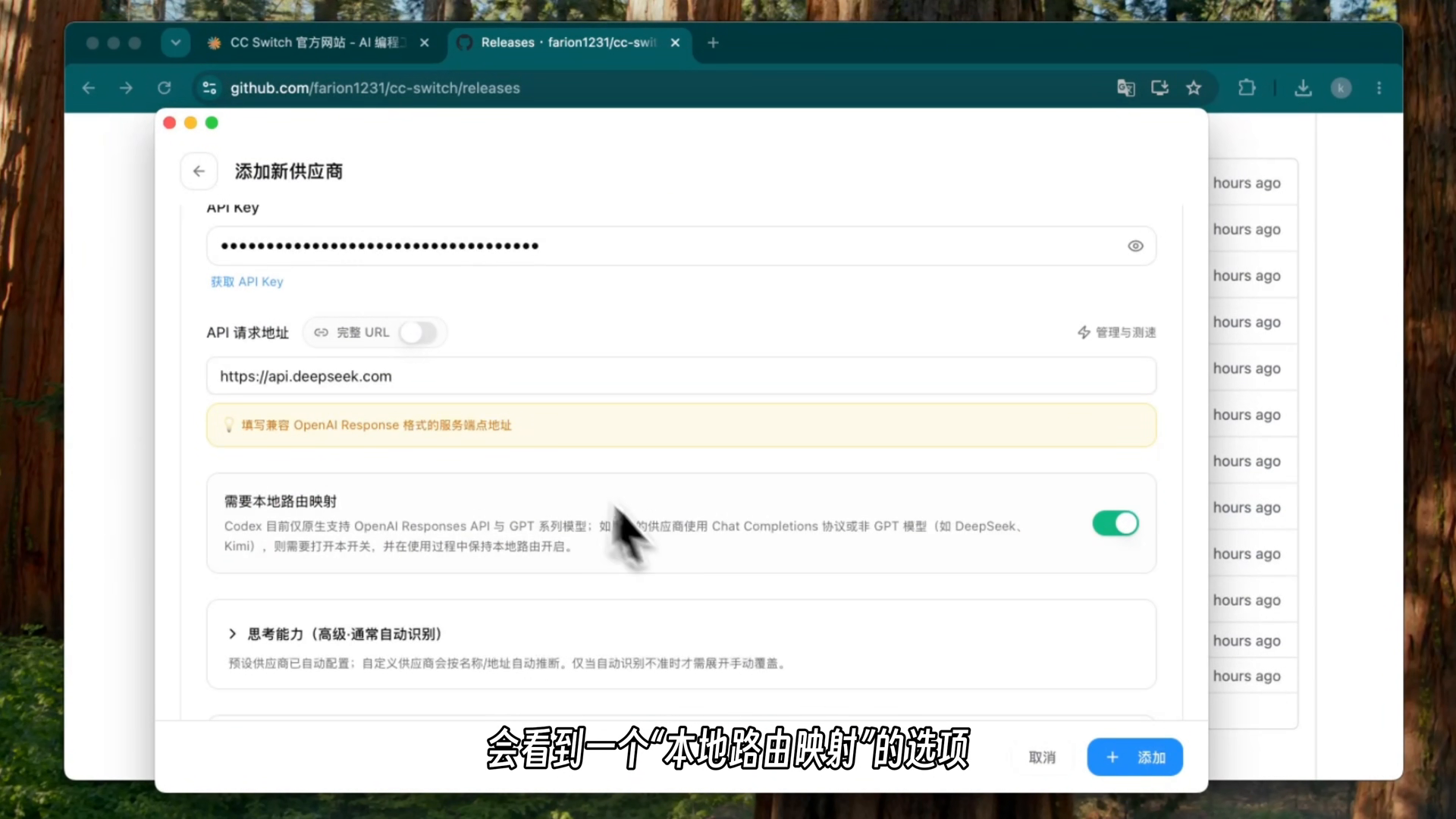
图 18|打开“需要本地路由映射”
为什么要开本地路由映射 视频界面说明:Codex 目前原生支持 OpenAI Responses API 与 GPT 系列模型;当第三方供应商使用 Chat Completions 协议或非 GPT 模型(如 DeepSeek、Kimi)时,需要打开此开关,并在使用过程中保持本地路由开启。
七、步骤 5:在 DeepSeek 后台创建 API Key
5.1 进入 DeepSeek 平台并确认余额
打开 DeepSeek 平台:视频表单中的官网链接为 https://platform.deepseek.com。
登录账号。
视频中先查看“用量信息 / 余额”页面,并演示了充值入口。
保证账户里有可调用 API 的余额,再继续创建 Key。
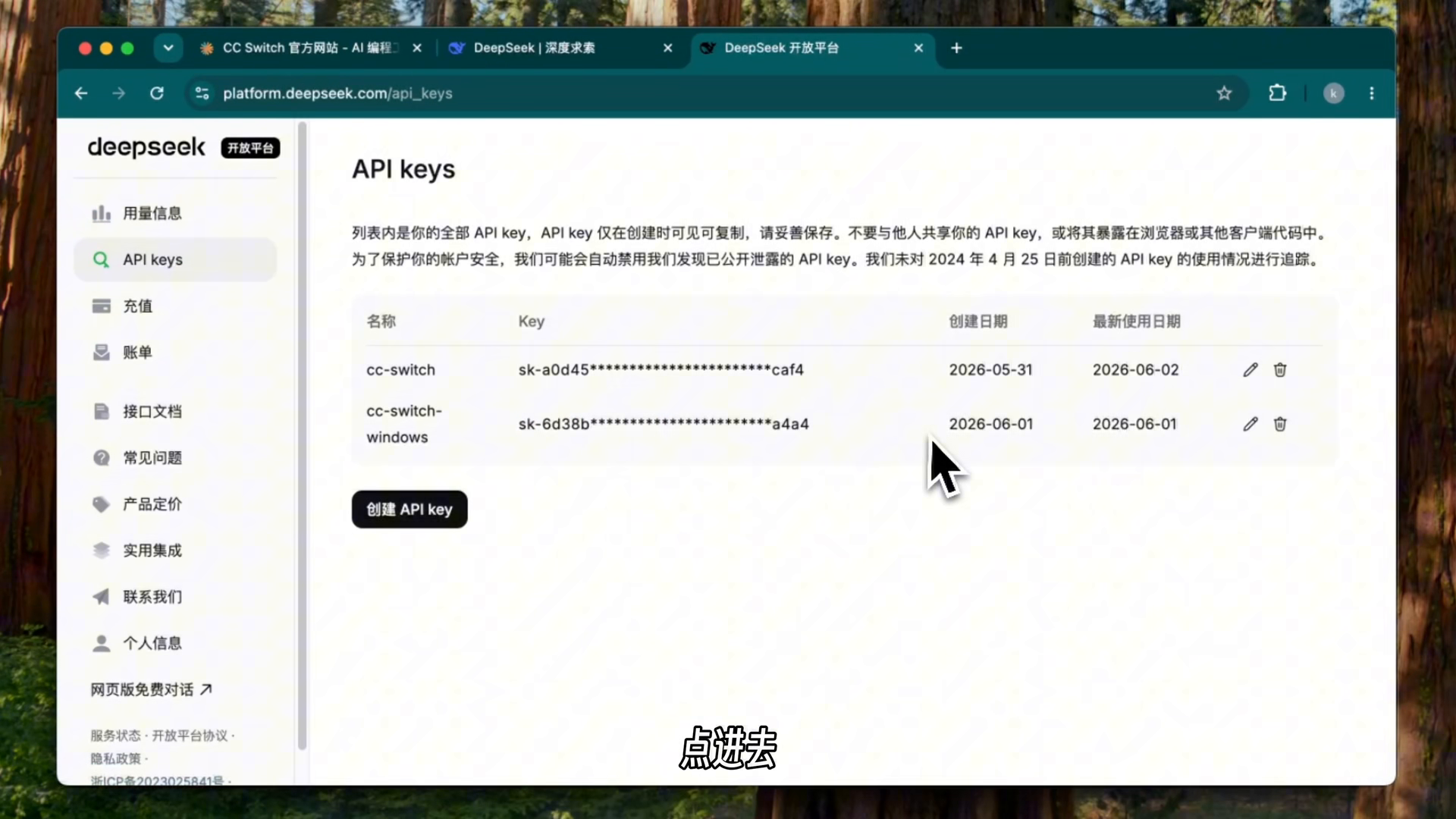
图 19|DeepSeek 控制台的 API Keys 页面(视频画面)
5.2 创建并复制 API Key
在左侧进入 “API keys”。
点击“创建 API Key”按钮。
在弹窗中按页面提示给 Key 设置名称。
创建完成后立即复制生成的 Key。
回到 CC Switch 的 DeepSeek 供应商表单,把 Key 粘贴到 “API Key” 输入框。
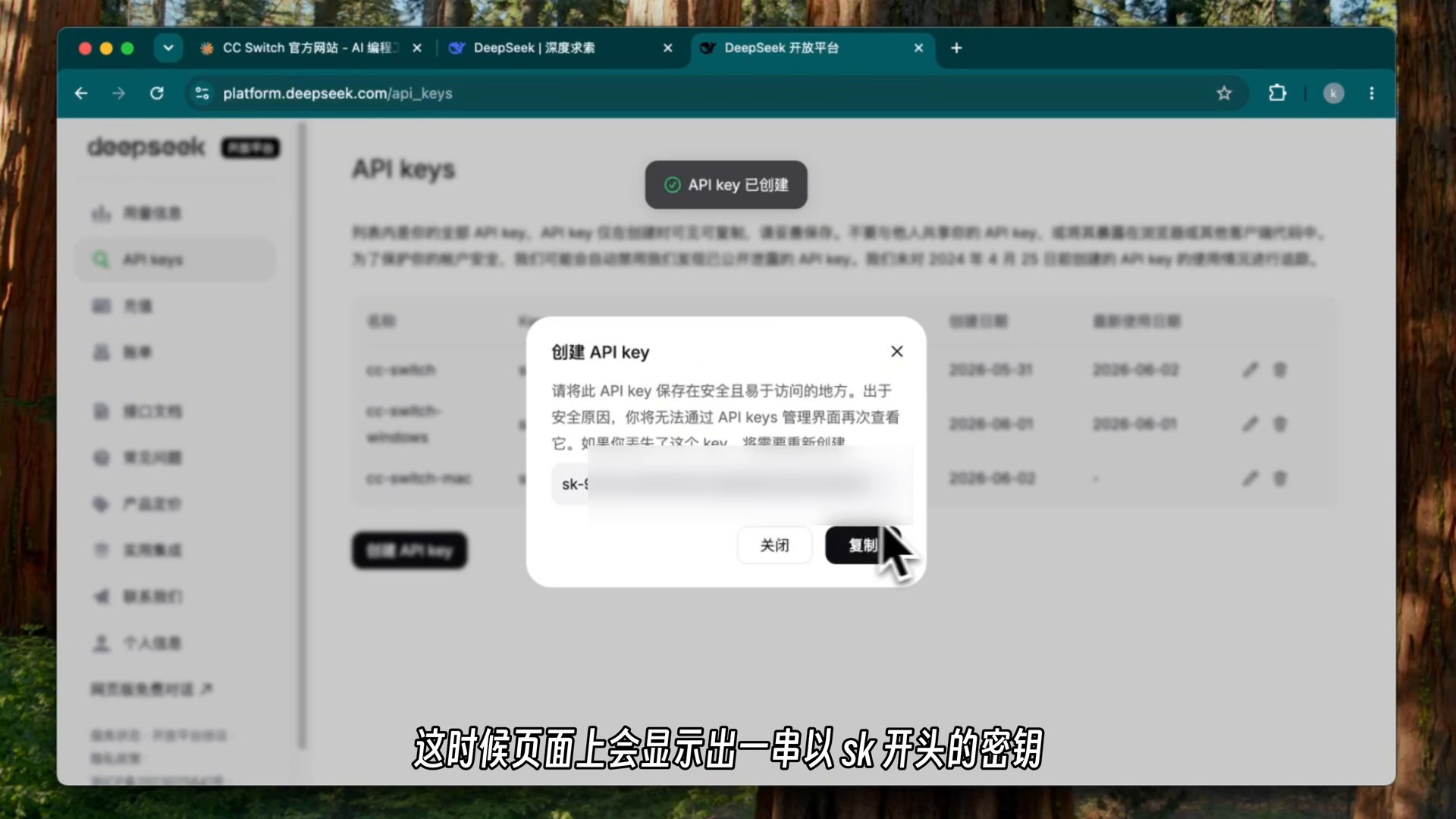
图 20|创建 DeepSeek API Key
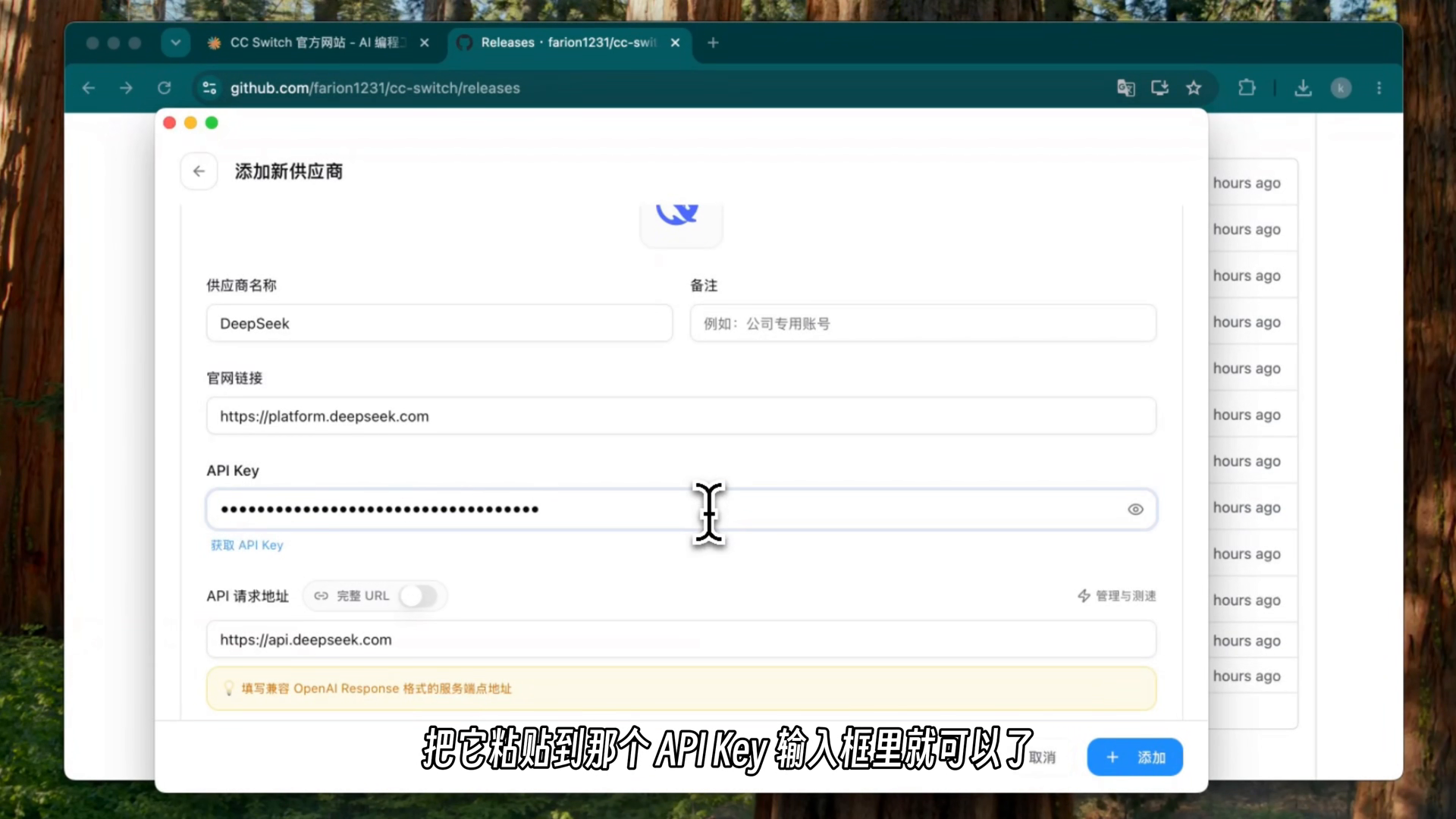
图 21|把 DeepSeek API Key 粘贴回 CC Switch
完成标志 供应商表单里已经有 API Key,API 请求地址为 https://api.deepseek.com,“需要本地路由映射”处于开启状态。
八、步骤 6:保存 DeepSeek 并启用供应商
确认供应商信息填写完成。
点击右下角“添加”。
返回供应商列表后,会看到新的 DeepSeek 卡片。
DeepSeek 卡片旁会标记“需要路由”。
点击 DeepSeek 卡片上的“启用”,让它成为准备使用的第三方供应商。
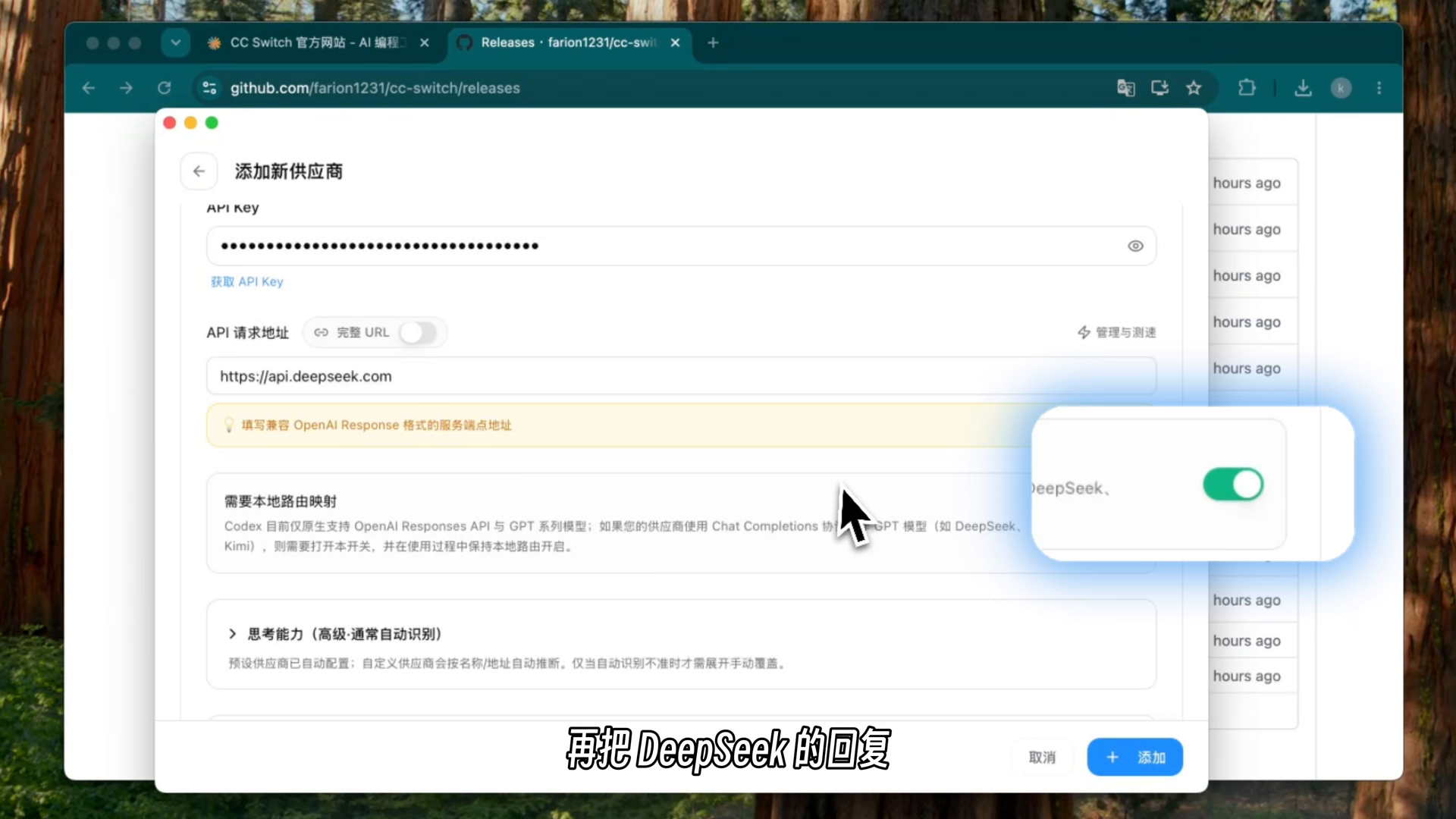
图 22|完成 DeepSeek 供应商配置
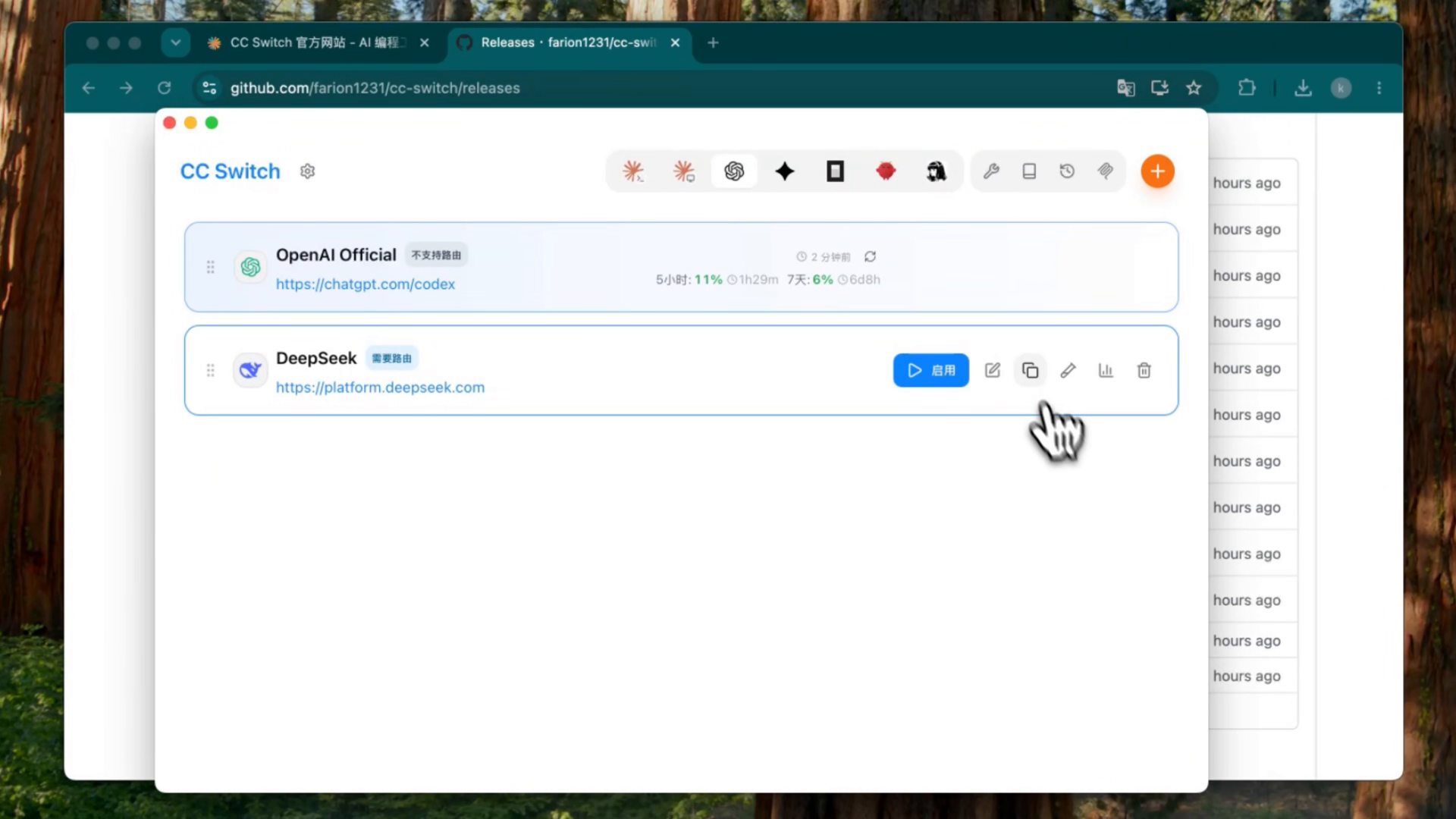
图 23|供应商列表:OpenAI Official 与 DeepSeek;DeepSeek 标记“需要路由”
九、步骤 7:配置 CC Switch 本地路由
7.1 打开设置 → 路由
点击路径:CC Switch 左上区域 → 设置齿轮 → 路由
点击 CC Switch 的设置齿轮。
切换到顶部“路由”标签。
找到“本地路由”区域。
打开“在主页面显示本地路由开关”。视频说明:开启后,主页顶部会显示路由和故障转移开关。
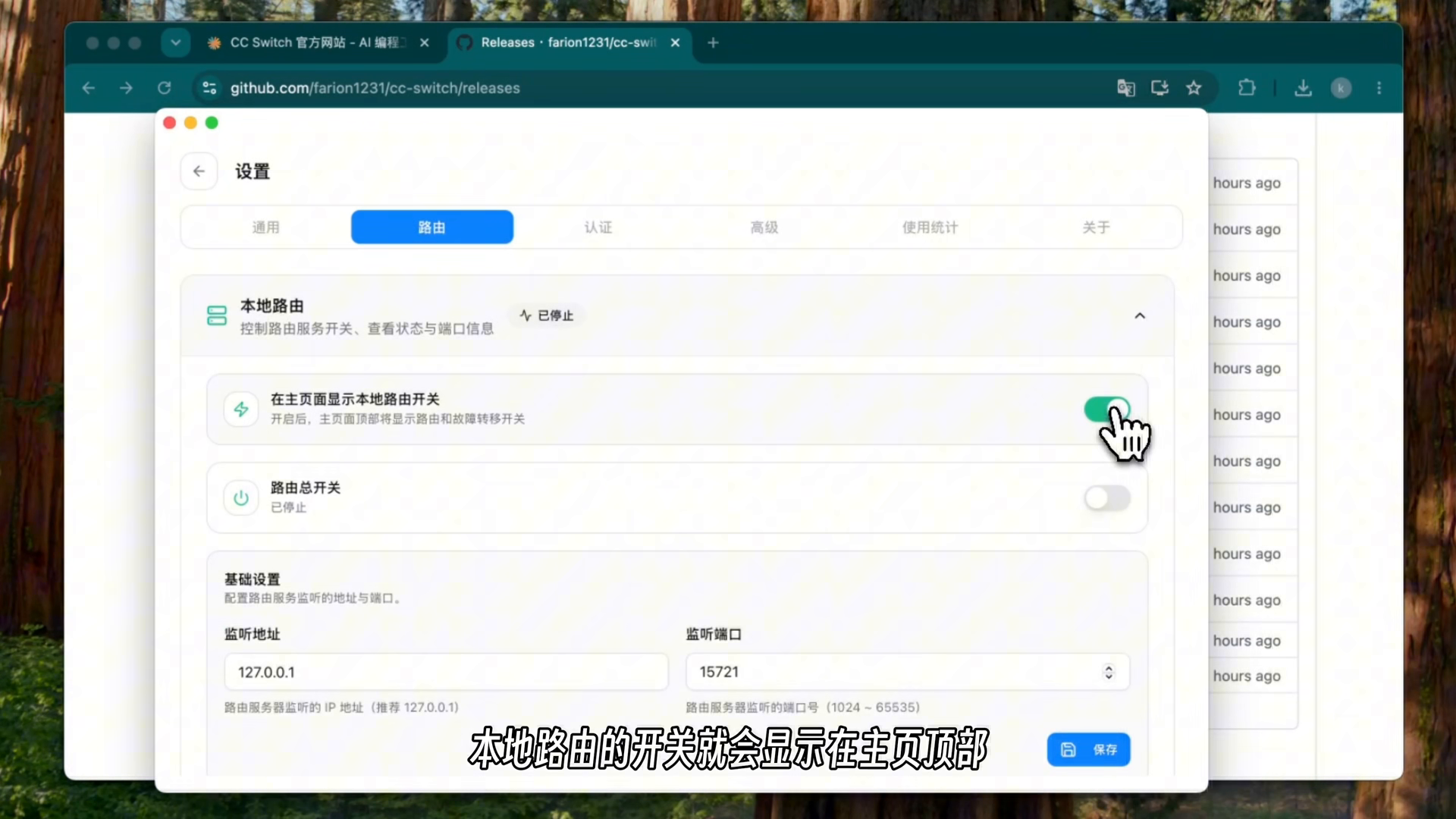
图 24|设置 → 路由:开启“在主页面显示本地路由开关”
字段
视频中的填写内容
说明
监听地址
127.0.0.1
视频画面中的本地监听地址。
监听端口
15721
视频画面中的监听端口。
服务地址
http://127.0.0.1:15721
路由启动后可看到的本地服务地址。
7.2 启动路由服务,并指定给 Codex
开启路由总开关,使本地路由服务进入运行状态。
视频中启动成功后,顶部出现提示:“路由服务已启动 - 127.0.0.1:15721”。
向下找到“路由启用”区域。
这里会看到 Claude、Codex、Gemini 三个开关。
本教程要给 Codex 使用,所以把 Codex 开关打开;其他应用是否开启按你的需要。
保存配置。
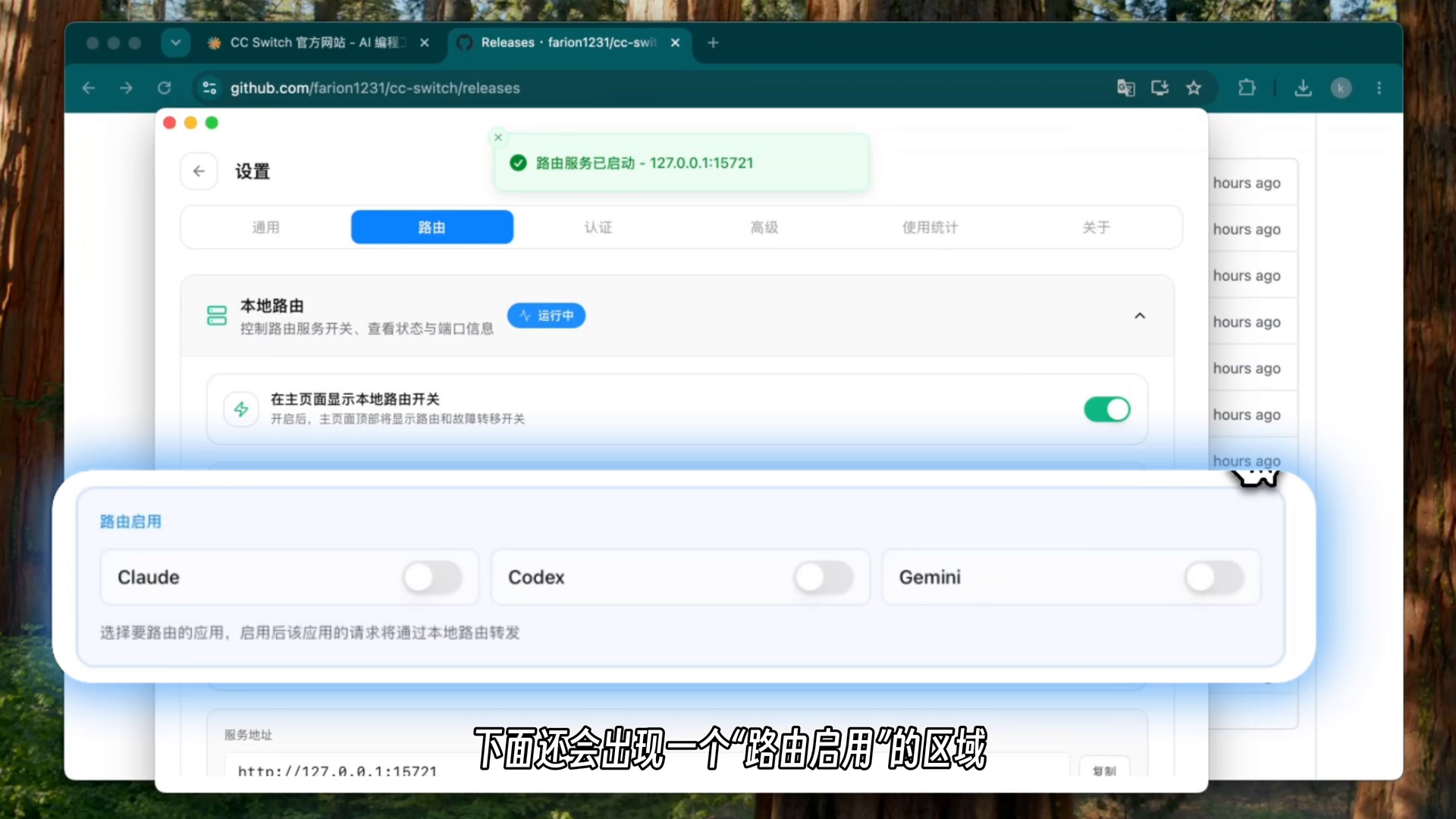
图 25|路由服务已启动,并在“路由启用”区域开启 Codex
关键检查 路由服务必须是“运行中”,并且“Codex”路由开关已经打开。只配置 DeepSeek 供应商但不启路由,Codex 仍然不会通过这个本地转发链路。
十、步骤 8:回到主页,切换 DeepSeek 并开启路由
返回 CC Switch 供应商主页。
先确认 DeepSeek 已经被启用 / 选中。
打开主页顶部显示的本地路由开关。
如果当前还是 OpenAI Official,视频中会出现黄色提示:官方供应商不建议走本地路由,需要先切换到第三方供应商。
切换到 DeepSeek 后再开启本地路由。
看到绿色运行状态后,保持 CC Switch 继续运行。
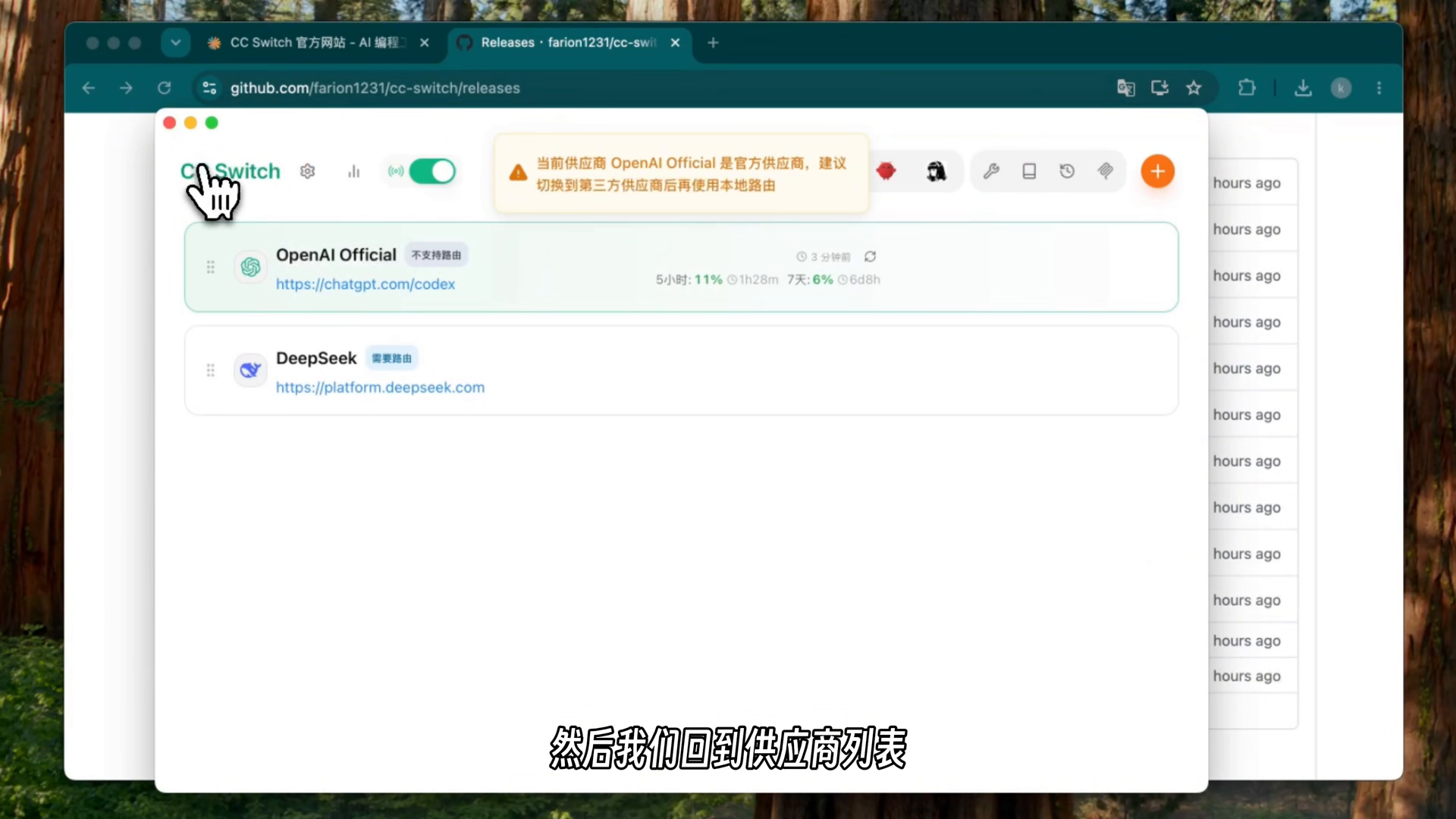
图 26|主页顶部路由开关;当前仍是 OpenAI Official 时会出现提示
正确顺序 DeepSeek 启用 → 路由服务运行 → Codex 路由开关打开 → 主页本地路由开启。
十一、步骤 9:重新打开 Codex 验证
保持 CC Switch 运行。
重新打开 Codex。
进入一个对话。
输入一个简单测试问题,不要一开始就跑复杂任务。
等待 Codex 返回结果。
视频最后通过 Codex 能正常返回内容来验证链路已经跑通。
图 27|配置完成后重新打开 Codex
图 28|在 Codex 中发起测试请求
图 29|Codex 返回结果,说明请求链路可以工作
不要只看“能打开” 真正的完成标志不是 Codex App 能启动,而是发送请求后能够稳定得到回复。
十二、常见问题排查(按出现概率从前往后查)
字段
视频中的填写内容
说明
Codex 安装后打不开
macOS 首次打开确认未通过
按视频中的系统弹窗确认“打开”,再启动。
CC Switch 里有 DeepSeek,但 Codex 没走 DeepSeek
DeepSeek 未启用或路由没开
先启用 DeepSeek,再检查路由服务与 Codex 路由开关。
提示当前是 OpenAI Official
仍在官方供应商
切换到 DeepSeek 这种第三方供应商后再开启本地路由。
DeepSeek 调用失败
API Key / 余额 / 地址有问题
核对 Key、有可用余额、API 请求地址为视频中的 https://api.deepseek.com。
路由没有生效
“需要本地路由映射”没开
编辑 DeepSeek 供应商,打开该开关。
路由服务未运行
路由总开关未打开
设置 → 路由,启动服务;确认出现运行中状态。
Codex 仍未转发
Codex 路由开关未打开
路由启用区域把 Codex 单独打开。
十二.1 排查顺序
先看 DeepSeek 供应商:是否已启用。
再看 API Key:是否填入,DeepSeek 账号是否有余额。
再看“需要本地路由映射”:是否开启。
进入设置 → 路由:服务是否“运行中”。
检查监听地址 / 端口是否为当前配置。视频示例是 127.0.0.1:15721。
检查“路由启用”里的 Codex 是否打开。
回主页确认本地路由总开关是开着的。
最后重启 Codex,再发一个简单测试问题。
十三、视频参数速查表
字段
视频中的填写内容
说明
Codex 官方页面
https://openai.com/codex/
视频浏览器地址栏展示的官方页面。
CC Switch 官网
https://ccswitch.io/
视频中展示。
CC Switch GitHub
github.com/farion1231/cc-switch/releases
视频中打开的 Releases 页面。
视频中的 CC Switch 版本
v3.16.1
版本会更新,本文按视频画面记录。
macOS 推荐安装包
CC-Switch-v3.16.1-macOS.dmg
视频下载说明中标记“推荐”。
DeepSeek 官网链接
https://platform.deepseek.com
CC Switch 表单值。
DeepSeek API 请求地址
https://api.deepseek.com
CC Switch 表单值。
本地监听地址
127.0.0.1
视频路由设置。
本地监听端口
15721
视频路由设置。
本地服务地址
http://127.0.0.1:15721
视频启动路由后显示。
十四、完成前 Checklist
☐ Codex 已经拖入 Applications,并能正常启动。
☐ 已确认 Codex 登录方式。
☐ CC Switch 已安装并能正常打开。
☐ CC Switch 中已经新增 DeepSeek。
☐ DeepSeek API Key 已创建并填入。
☐ DeepSeek 账户有可用余额。
☐ API 请求地址是 https://api.deepseek.com。
☐ “需要本地路由映射”已开启。
☐ DeepSeek 供应商已经启用。
☐ 本地路由服务是运行中。
☐ 路由启用区域的 Codex 开关已打开。
☐ CC Switch 主页本地路由开关已开启。
☐ 回到 Codex 发送测试请求后能正常收到回复。
— 完 —